
6.2 KiB
本文作者:丁辉
Centos7.9系统安装并初始化
开始安装系统
-
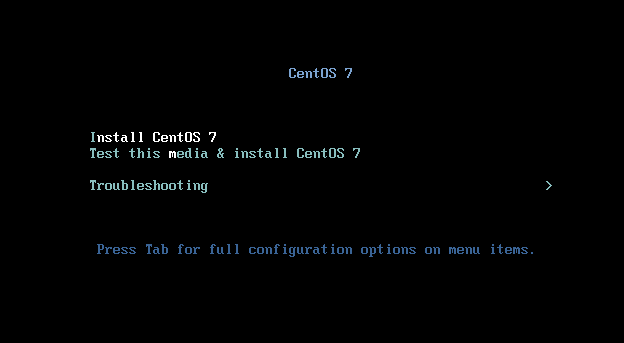
进入系统安装界面后选择 Install CentOS 7 开始安装
正常安装
其他场景
安装前须知
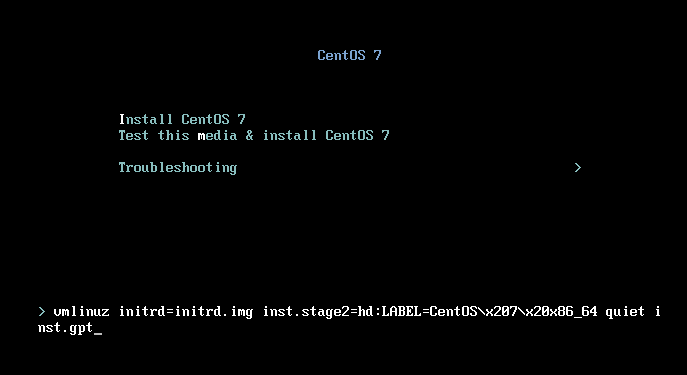
安装 CentOS 7 系统时,如果硬盘容量小于2TB,系统默认会使用 MBR 模式来安装。若需要强制使用 GPT 分区表,可以在刚开机安装第一个界面,当光标位于 Install CentOS 7 时,按tab键在行末尾输入核心参数
inst.gpt。介绍
传统的 MBR 分区 + Legacy BIOS 启动方式 对比 GPT 分区 + Legacy BIOS 启动
对比维度 MBR + Legacy BIOS(传统“正常”安装) GPT + Legacy BIOS(你当前的安装方式) 分区表类型 MBR(主引导记录) GPT(GUID 分区表) 最大磁盘支持 2 TB 约 9.4 ZB(几乎无上限) 主分区数量限制 最多 4 个主分区 理论上无限制(Windows 限制 128 个) 引导方式 BIOS 读取 MBR 中的引导代码 BIOS 读取 GPT 磁盘开头的 BIOS Boot 分区 是否需要 biosboot 分区 不需要 需要,大小 1 MiB 引导程序存放位置 MBR 后的空隙(通常 31 KiB 左右) 专门的 biosboot分区分区表备份 无 磁盘首尾各存一份,可恢复 数据校验 无 有 CRC32 校验,可检测分区表损坏 兼容性 极老硬件也支持 需要操作系统和工具支持 GPT 典型使用场景 老服务器、小容量磁盘、追求最简单 大容量磁盘(>2TB)、需要更多分区、现代部署 说明
这里安装模式选择 GPT 纯纯是演示,正常来讲我们系统盘往往用不到 2TB 以上的磁盘空间,因为业务盘多数是额外挂载的,所以在我们平常安装系统时,可以在选择 Install CentOS 7 后直接回车安装。
-
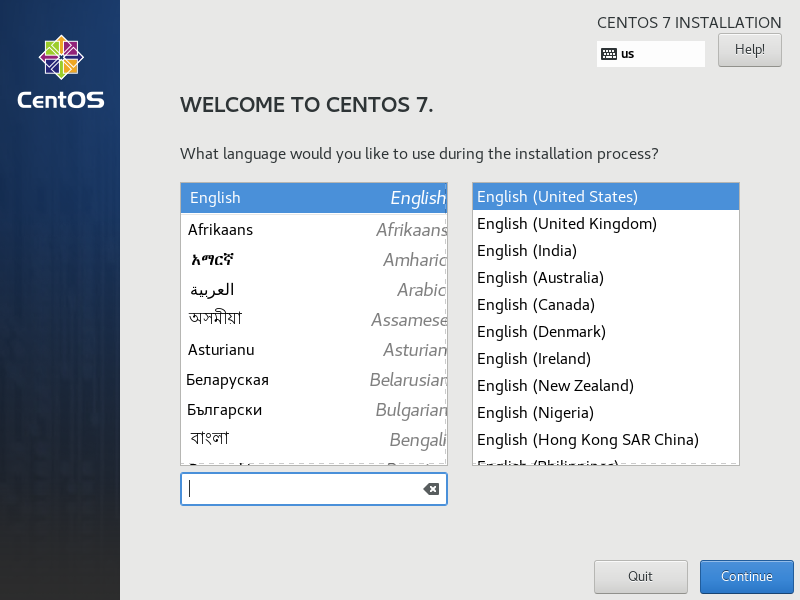
选择安装语言点击继续
-
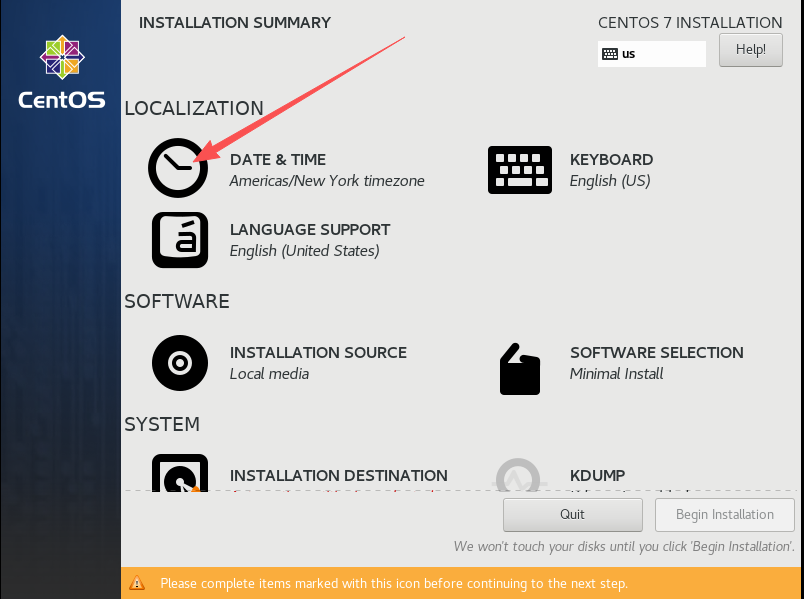
配置系统时间点击 DATE & TIME
-
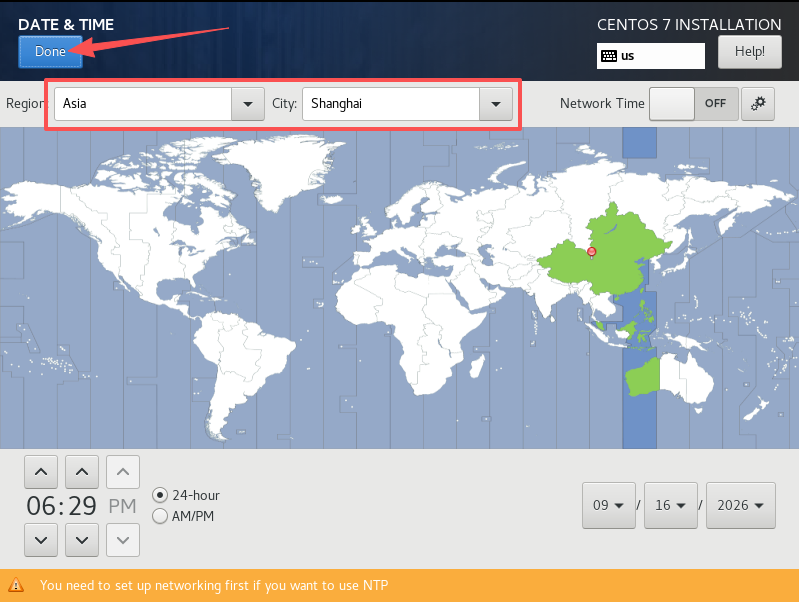
配置为 Asia/Shanghai 点击完成
-
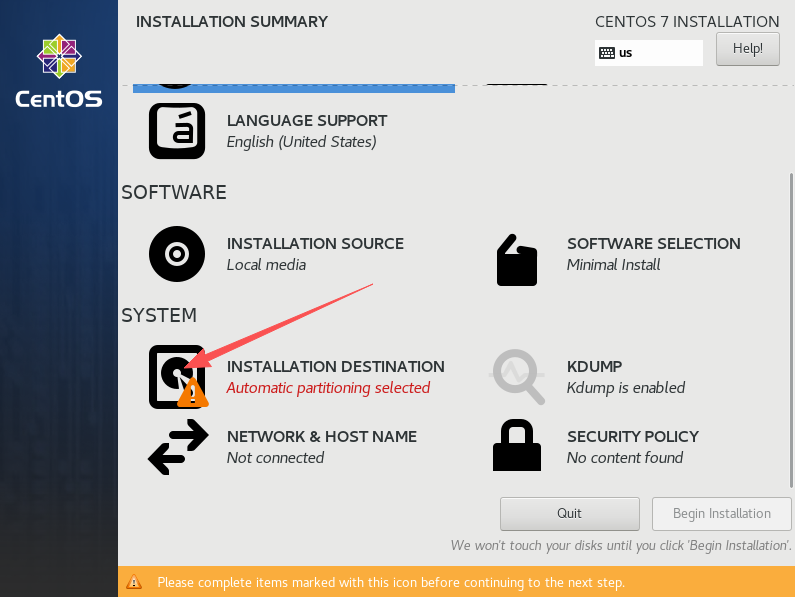
配置系统磁盘点击 INSTALLATION DESTINATION
-
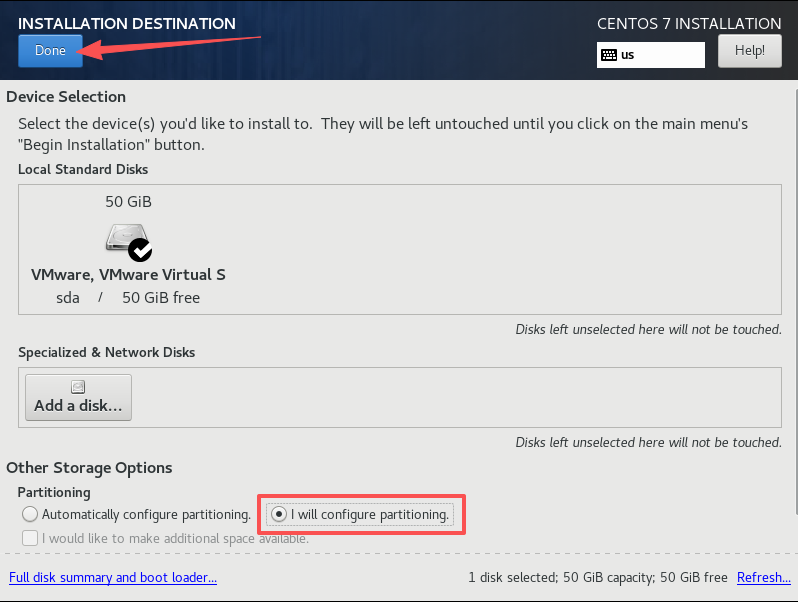
选择手动分配
-
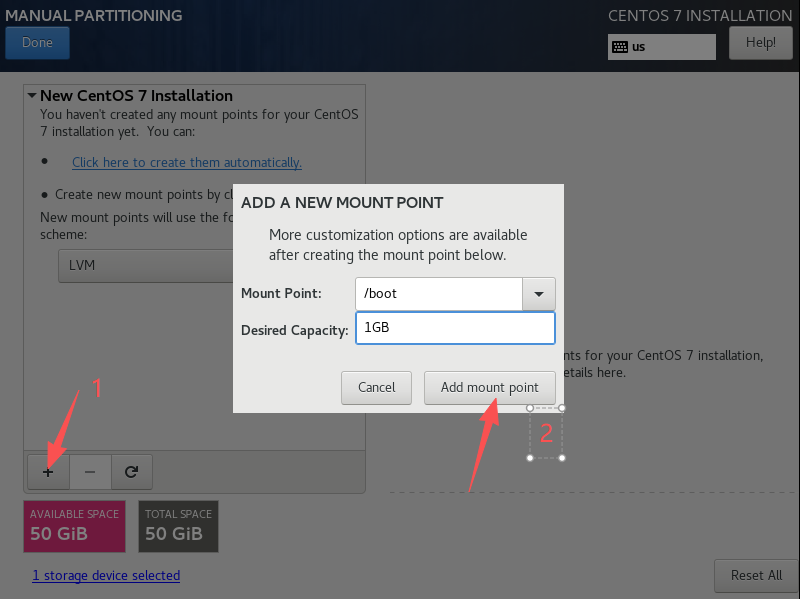
按需求配置每个磁盘大小与模式
-
配置完成后点击完成
正常安装
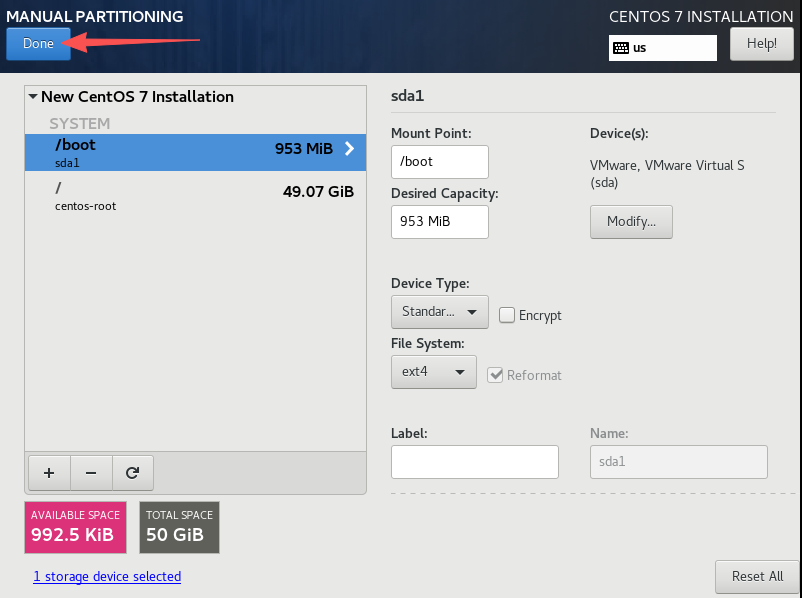
磁盘 GPT 模式配置不同点
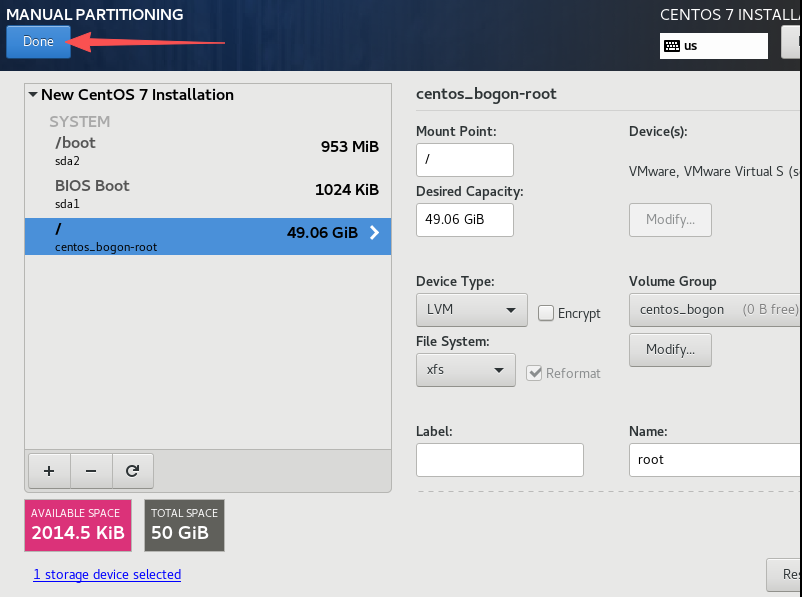
关键点解释
1. 为什么 GPT + Legacy BIOS 需要 biosboot 分区? 传统 MBR 磁盘在 MBR 之后、第一个分区之前有一段空闲空间,GRUB 可以把核心代码塞进去。但 GPT 磁盘的这个位置被 GPT 分区表头占用了,没有地方放 GRUB 的核心代码。所以必须单独划一个
biosboot分区来存放它。2. 什么情况下不需要 biosboot 分区?
- MBR + Legacy BIOS:不需要。
- GPT + UEFI:不需要
biosboot,但需要 EFI 系统分区(ESP),通常 200–512 MiB,格式为 FAT32。
3. 生产环境怎么选? 现在新服务器基本都推荐 GPT + UEFI,这是最现代、最稳妥的组合。如果你因为某些原因必须用 Legacy BIOS 启动,又用了 GPT 分区表,那就老老实实划一个 1 MiB 的 biosboot 分区,这是标准做法,不用担心太小。
-
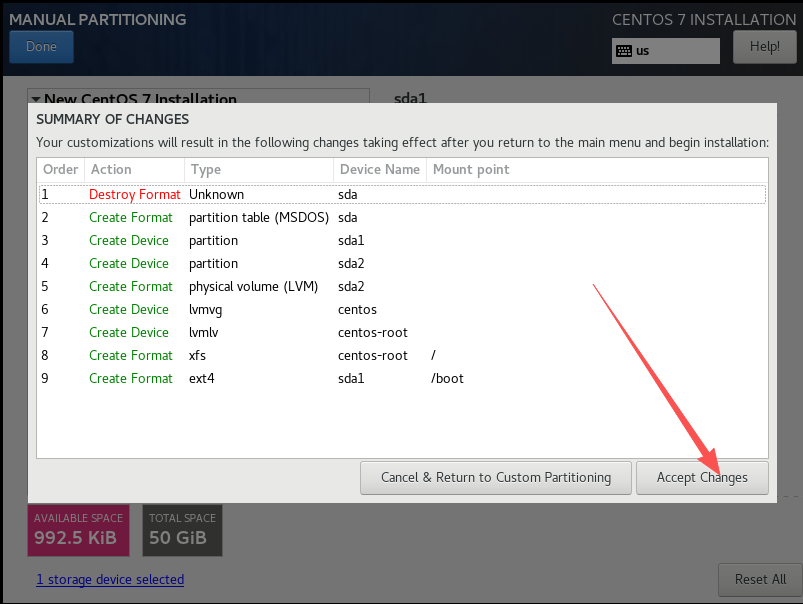
点击接受变化
-
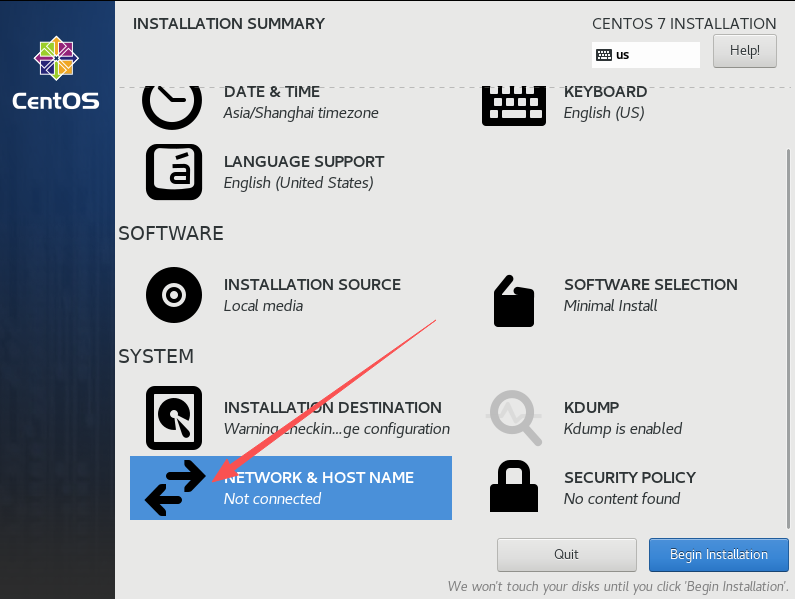
配置网络点击 NETWORK & HOST NAME
-
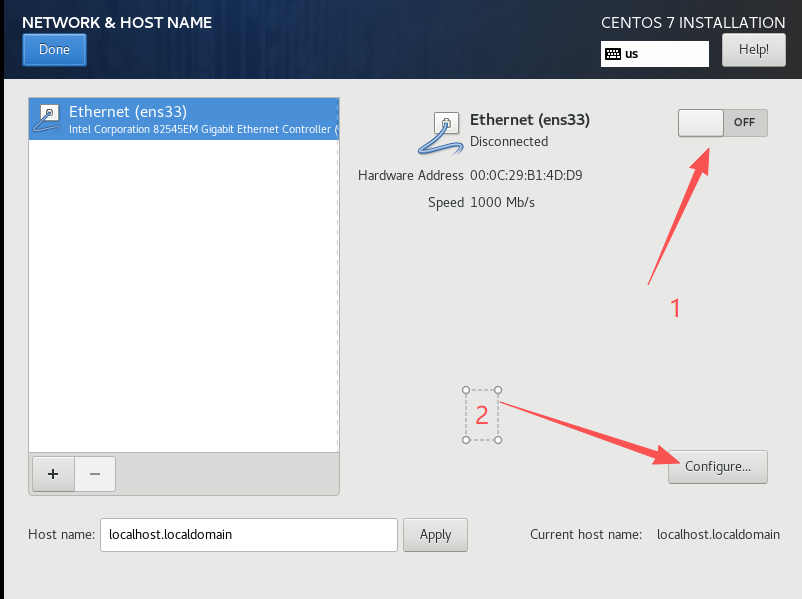
开启网络并点击配置
-
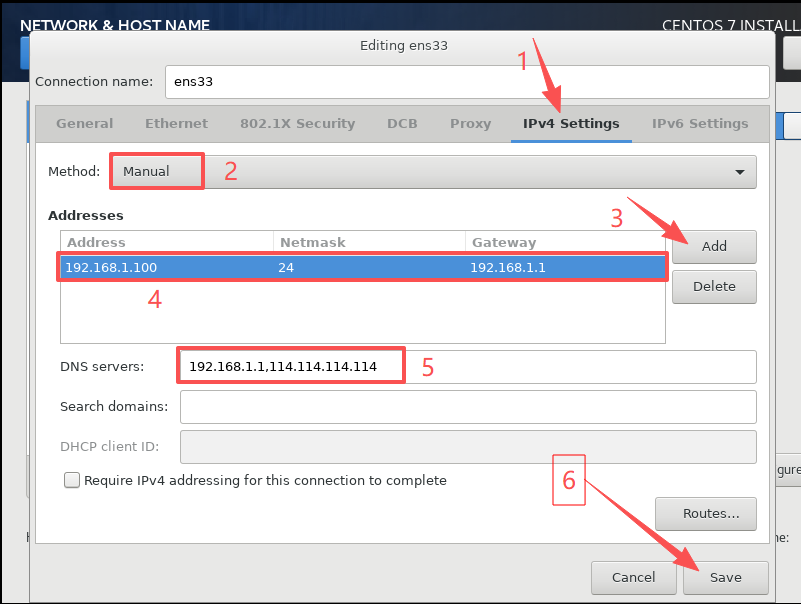
点击配置 IPv4 切换为手动模式,添加 IP 地址策略后保存
-
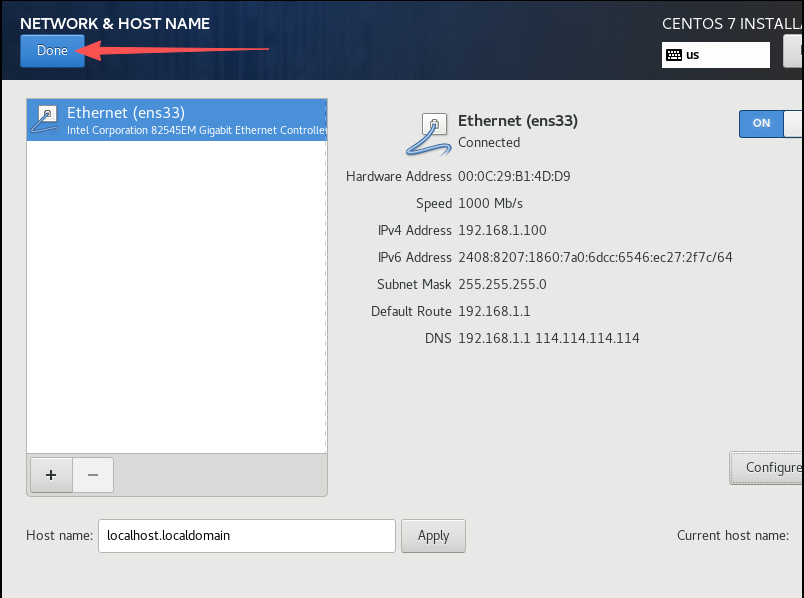
确认网络信息无误后点击完成
-
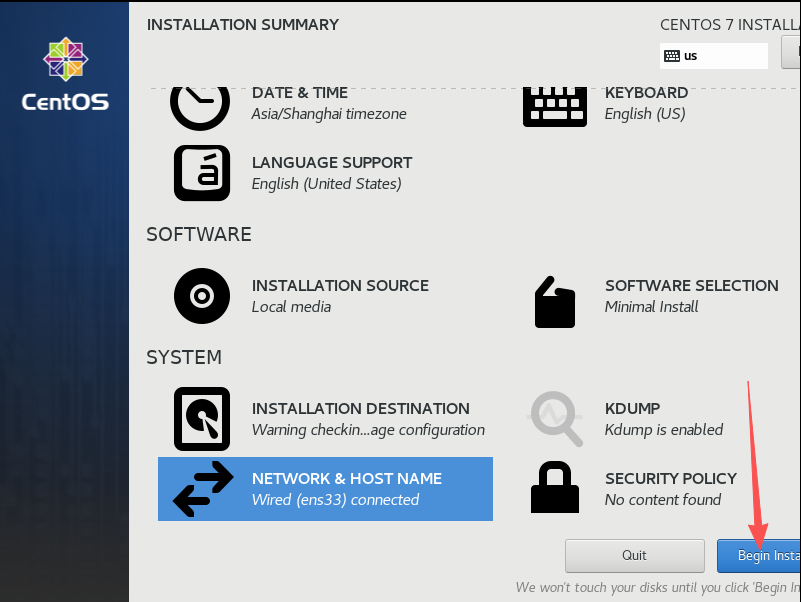
开始安装
-
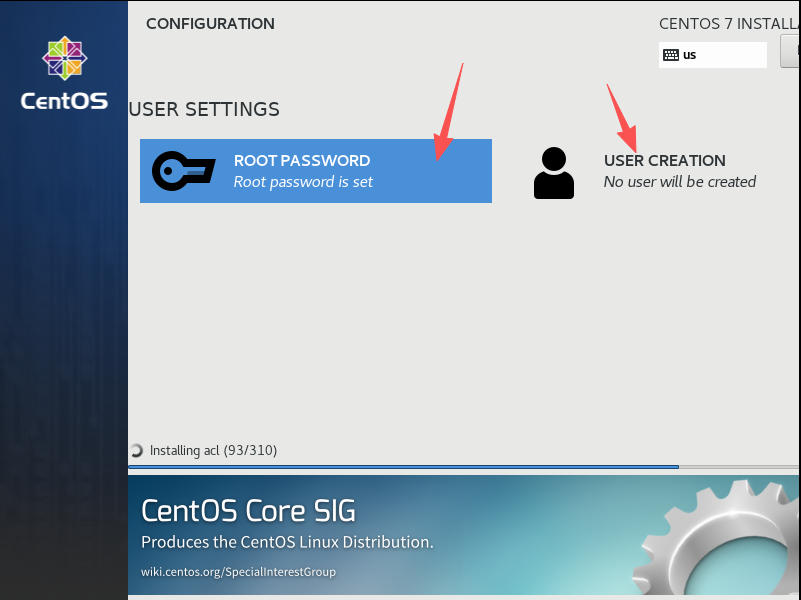
配置管理员密码与其他账户
-
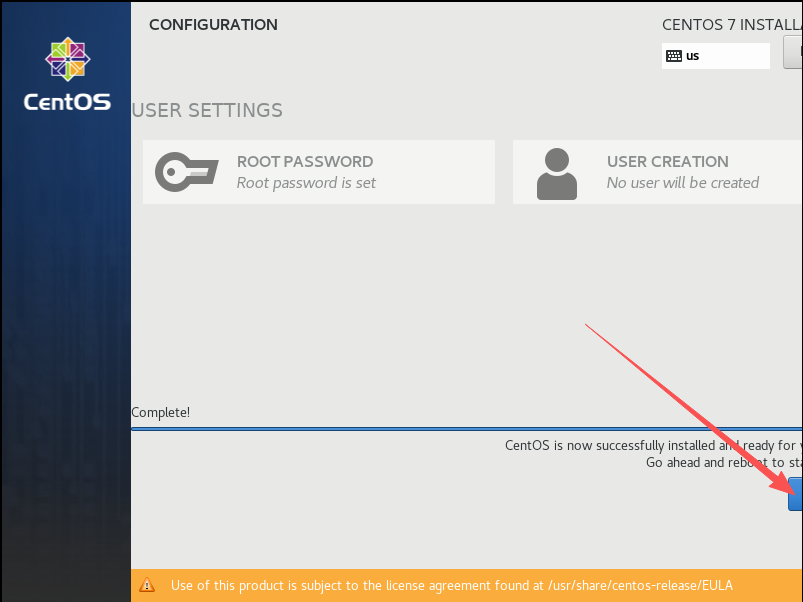
重启并进入系统
基础环境配置
更改主机名
hostnamectl set-hostname <主机名>
生效
bash
配置 YUM 源
查看此文档: Centos7更换阿里源
升级系统内核
查看此文档: Linux内核升级